
主题
地图工坊 · TileWorks
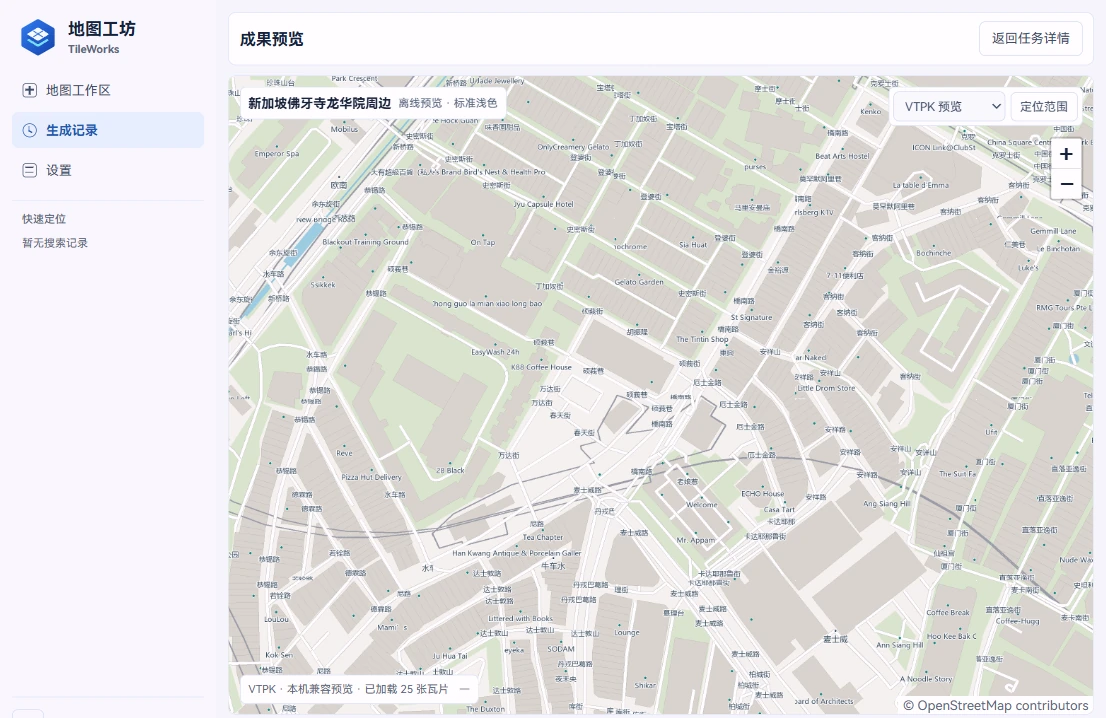
地图工坊是一个 Windows 桌面工具,用于准备数字孪生项目的地图底图。以一个街区为例,搜索地点、框选范围后,就能从 OpenStreetMap 获取道路、建筑轮廓、水系和兴趣点,输出矢量 MBTiles 和 VTPK。需要影像或高程时,可以在同一个任务中下载相同范围的 GeoTIFF。
从选区到切片
- 下载 Windows x64 ZIP,完整解压到可写目录,双击
TileWorks.exe。程序在独立窗口中打开,运行环境随包提供。 - 搜索地名或地址,再用「地图框选」或「使用当前视野」确定范围。也可以在「生成设置」中输入经纬度。
- 在「生成设置」中选择在线获取 OSM 或导入本地
.osm、.osm.pbf、.xml,再选择图层、切片层级和地图样式。需要影像或高程时,勾选相应的 GeoTIFF 选项。 - 点击「开始生成」。完成后,从「生成记录」打开输出目录、下载文件和检查报告,或在「查看地图」中切换 MBTiles 和 VTPK 的离线预览。

用 AI 配置地图样式
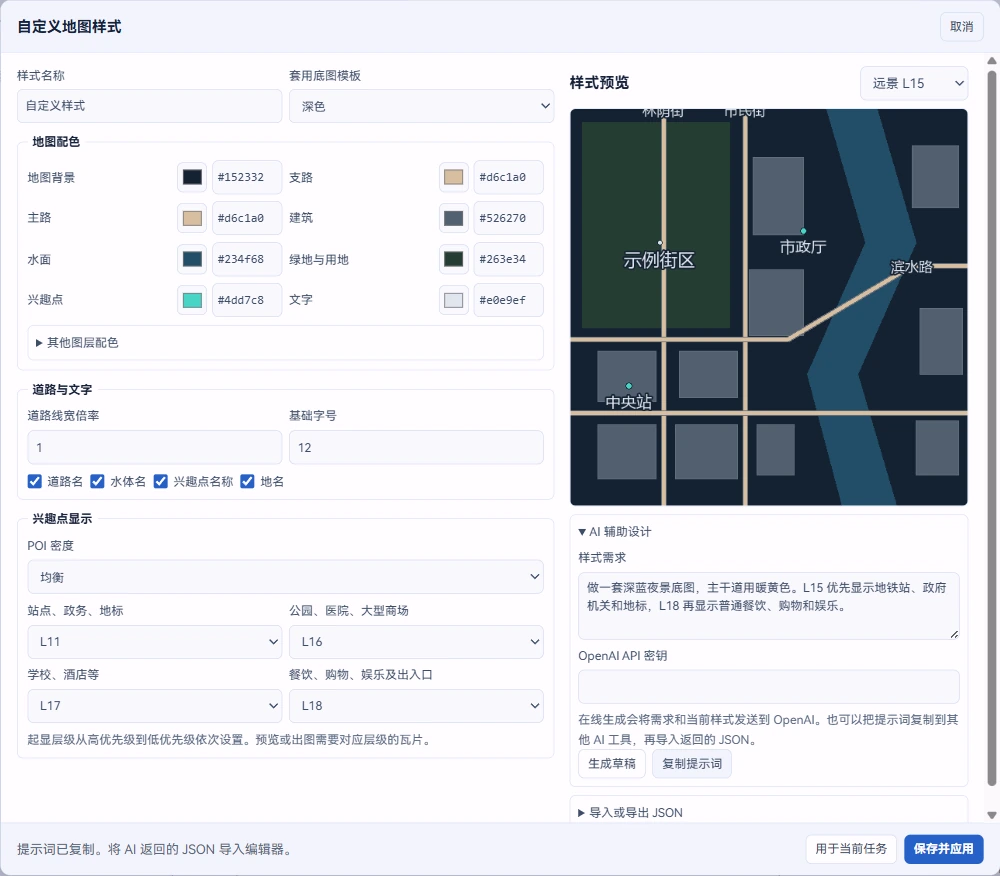
在「生成设置 → 切片与样式」中打开「自定义样式」,可以从标准浅色、深色、道路导航、自然、灰阶或蓝图开始。AI 会根据文字需求和当前样式生成一份可继续编辑的配置,包含颜色、道路宽度、标注、兴趣点起显层级与密度。
例如,可以输入「做一套深蓝夜景底图,主干道用暖黄色。L15 优先显示地铁站、政府机关和地标,L18 再显示普通餐饮、购物和娱乐。」
- 展开「AI 辅助设计」,填写需求。使用内置在线生成时,填写 OpenAI API 密钥并点击「生成草稿」。点击时会把需求和当前样式发送给 OpenAI。
- 也可以点击「复制提示词」,交给常用的 AI 工具处理。把返回的 JSON 粘贴到「导入或导出 JSON」,点击「导入到编辑器」。TileWorks 会校验配置,再载入编辑器。
- 在示例街区切换「远景 L15」和「近景 L18」,比较主次道路、文字和兴趣点,再按需要修改。近景标注需要任务包含对应的切片层级。
- 点击「用于当前任务」或「保存并应用」。样式可以导出为 JSON 供其他任务复用。已有成果可从任务详情使用「用 MBTiles 重做 VTPK」,应用新样式重新打包。
下载同范围影像和高程
Sentinel-2 真彩色影像的原生地面分辨率约为 10 米,适合片区概览。约 1 公里宽的选区只有约 100 个源像元,放大后很难分辨车道、店面或屋顶细节。Copernicus GLO-30 地表高程约为 30 米,使用 EGM2008 基准,单位为米,可能包含建筑和植被的高度。
需要更清晰的街区底图时,在「生成设置 → 同步下载 GeoTIFF」勾选「DOM 影像」和「DEM 高程」,将数据来源切换为 MapTiler,再填入具备导出及批量下载权限的 API Key。DOM 使用 Satellite,按约 2 米采样。DEM 使用 Terrain RGB,按约 10 米采样,保留上游高程基准和米值,垂直偏移为 0。实际源分辨率随地区和数据来源变化。 MapTiler 影像 · 高程 · 导出条款
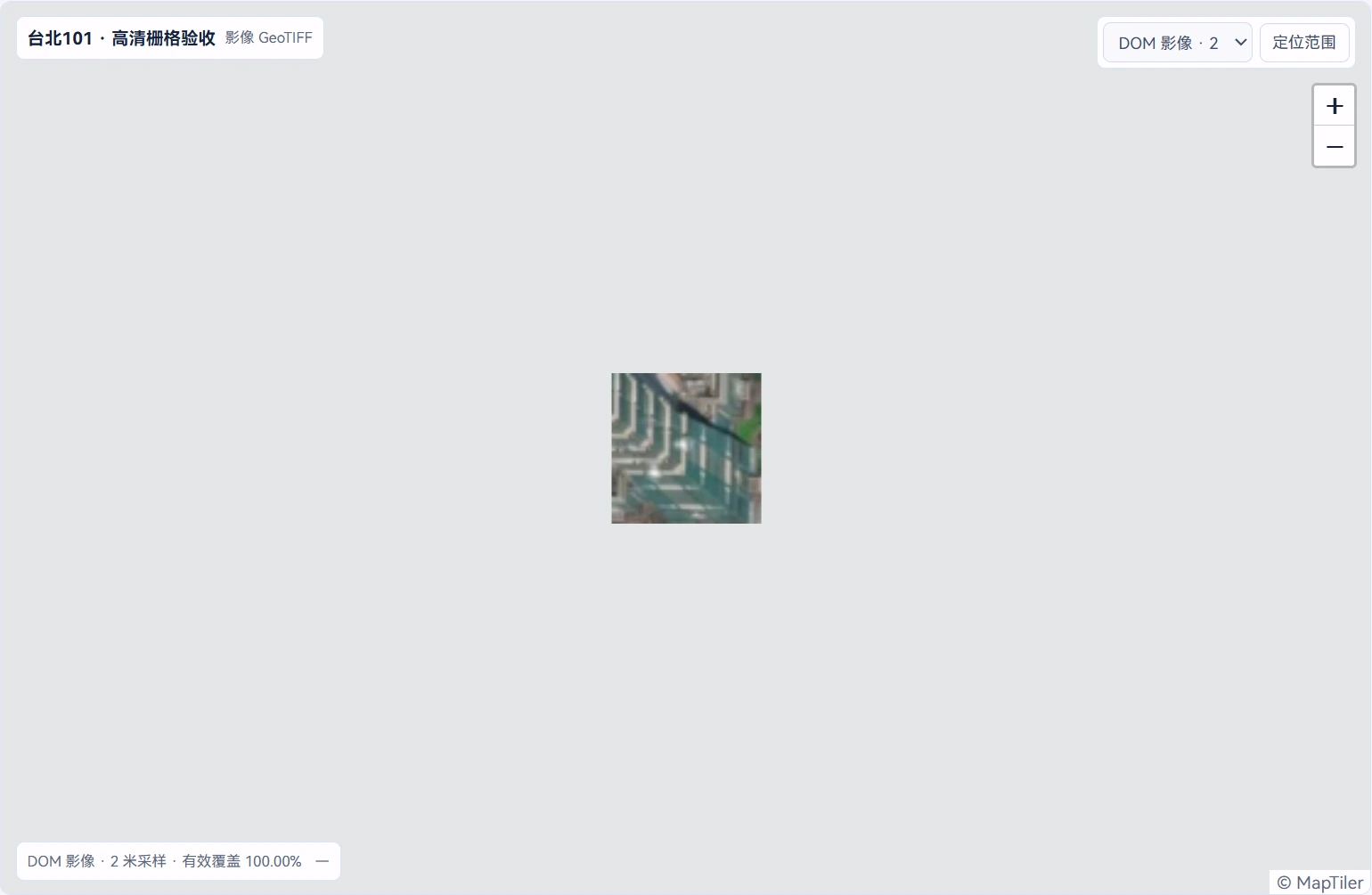
两者按同一选区输出 EPSG:3857 GeoTIFF。来源和有效像元覆盖率可在任务报告中查看。1.7.0 已在台北 101 小选区验证 MapTiler 下载,两个 GeoTIFF 的范围一致、有效覆盖率均为 100%,并可在桌面端离线预览。
运行和验证
在线地名搜索、参考底图及数据下载需要联网。已有 OSM 文件可在离线环境中导入、生成矢量切片并预览。在线矢量选区和公开栅格下载上限为 100 km²,本地矢量导入选区上限为 2,500 km²。MapTiler 影像适用于较小选区,还受像元和源瓦片数量限制。
切片生成时将 Feature ID 控制在 2147483647 以内。1.7.0 分享包已在 Windows 上验证独立窗口、本地 OSM 导入、MBTiles 和 VTPK 生成及离线预览。本次验收覆盖地图工坊生成的成果。
软件与第三方组件的许可随包提供。地图数据来自 OpenStreetMap,适用 ODbL。影像和高程的来源与许可见任务报告。任务记录和缓存默认保存在程序旁的 data 目录,生成输出目录可以在「设置」中修改。