
主题
DTS 二次开发 MCP:让 AI 直接调用 SDK 操作场景
原文发布于:飞渡空间智能启航营 · 2026年6月10日
与 DTS CloudMaster MCP 的区别
本页介绍的是 DTS 二次开发 MCP(mcp-dts-server):它面向 SDK/API 开发,通过查询接口文档、获取示例并执行 API 调用来操作运行中的 DTS 场景。
它不等同于 DTS CloudMaster MCP。后者随 DTS Cloud 7.0 / 7.1 提供,主要管理 Cloud 服务、工程、渲染实例与视频流验收链路。
从"远处指导"到"切实触及"你的数字孪生场景,让 AI 直接接管你的实例!查文档、调接口,或是直接实现复杂需求?一个 MCP Server,让你的 AI 触手可及。
在上一篇文章里,我们介绍了如何通过 DTS Skill 让 AI 理解 DTS 的开发体系,用自然语言就能完成项目搭建和接口查询。不过在实际调试时,最后一个步骤始终绕不开——AI 给出的代码,开发者需要手动复制到 Cloud 实例中执行,才能在场景里看到效果。
能不能让 AI 不只是"会写",还能直接帮开发者"操作"场景?本篇文章为各位带来一个 MCP Server,让你的 AI 能够直接连接 DTS Cloud,在场景中帮你完成操作。
什么是 MCP
MCP 的全称是 Model Context Protocol,可以理解为 AI 与外部系统之间的一套标准通信协议。在此之前,AI 编码工具只能基于自身的训练数据或者 Skill 中配置的文档来回答问题,它"知道"但无法"触达"。有了 MCP 之后,AI 可以主动去连接外部的服务——查数据库、调接口、操作应用——只要装一个对应的 MCP Server 即可。
具体到 DTS 的场景:装上 DTS 的 MCP Server 之后,AI 就拥有了直接访问 DTS Cloud 实例的能力。它不再只是给你一段代码让你自己去贴,而是可以直接连接场景,查询文档、获取示例、执行调用。开发者只需要在对话里描述需求,AI 会自行完成后续的操作链路。
这一点和上一篇文章介绍的 Skill 刚好形成互补:Skill 负责"知识"——让 AI 理解 DTS 的规范和写法。MCP Server 负责"连接"——让 AI 直接触达 DTS Cloud。先看一下实际效果。
效果演示:一句话实现 POI 撒点
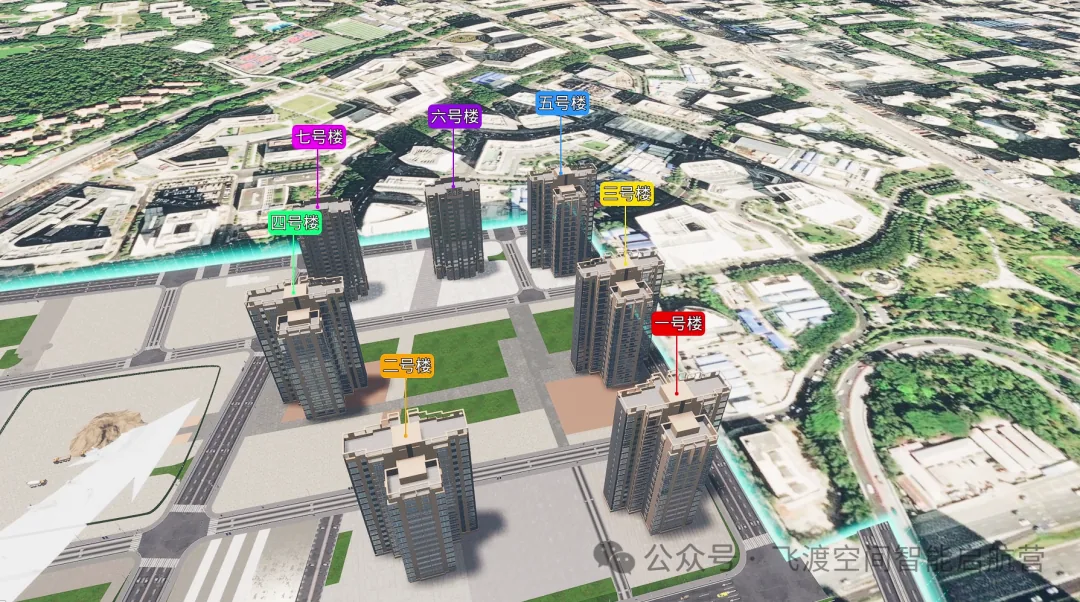
在配置好 MCP 之后,我们可以提供一个 POI 兴趣点的 JSON 文件,让 AI 直接帮我们在场景中实现撒点,最简单的:
json
[
  {
    "name": "一号楼",
    "coord": [
      493403.950625,
      2491985.846152344,
      85.75003906250001
    ]
  },
  ...
]
请连接到我的 DTS Cloud,帮我把当前目录下的 POI.json 点位用不同颜色的 Marker 添加到场景中,并定位过去
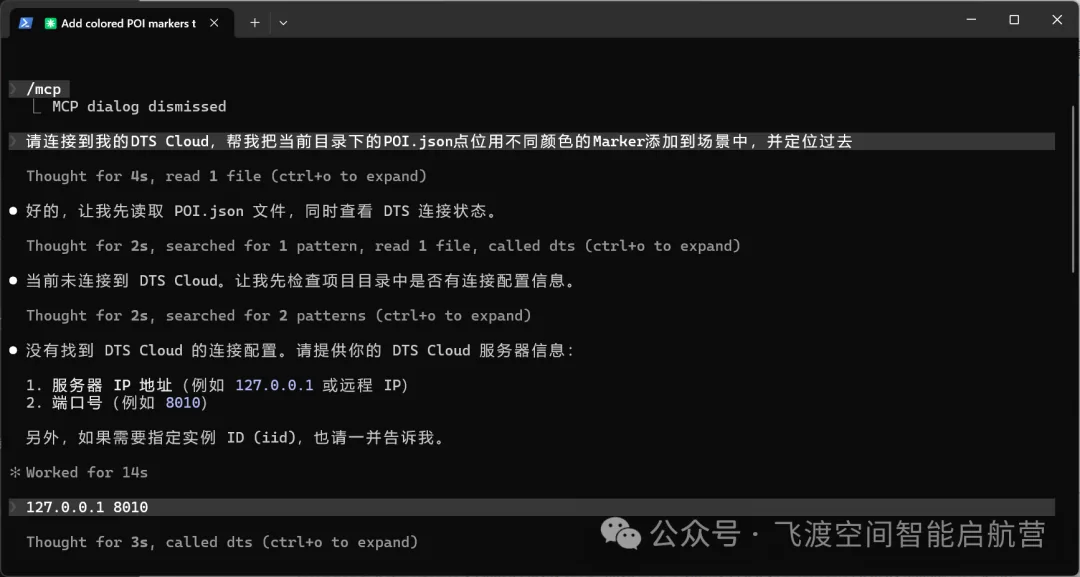
AI 会主动连接到 DTS Cloud,读取指定的文件,拉取 Marker 类的文档,同时获取 API 示例中给到的具体示例代码进行校对后,执行对应的操作。在连接期间会询问 Cloud 服务的 IP 和端口。
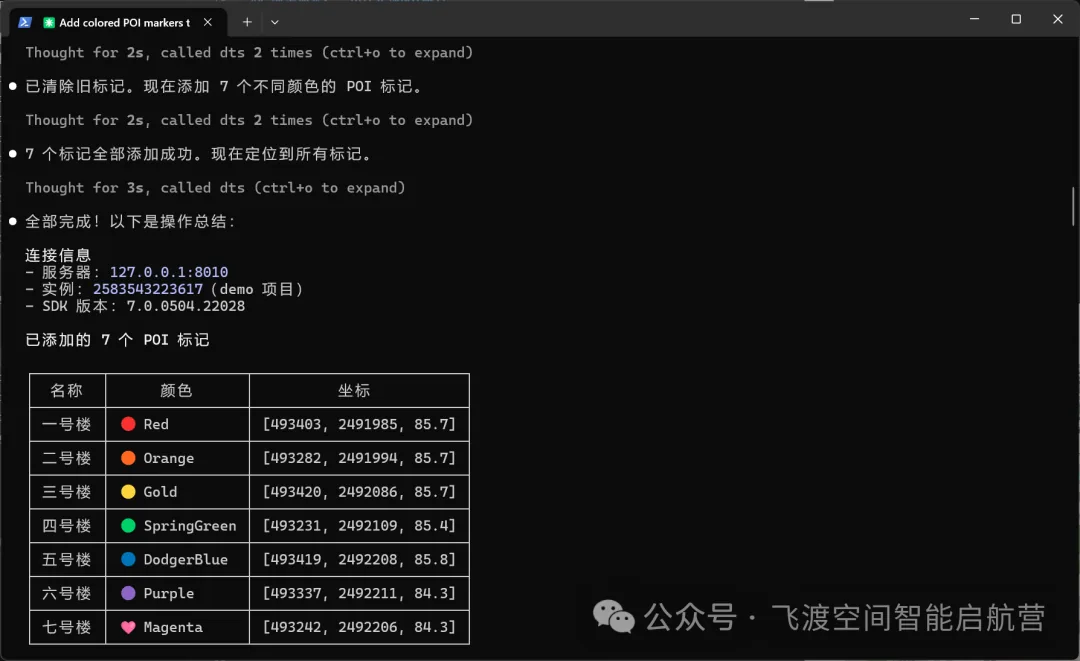
整个过程只需一句话,就可以让 AI 直接跟你的数字孪生场景进行交互。期间如果有需要补充的参数细节,也可以向模型直接提供。
效果演示:快速实现复杂需求
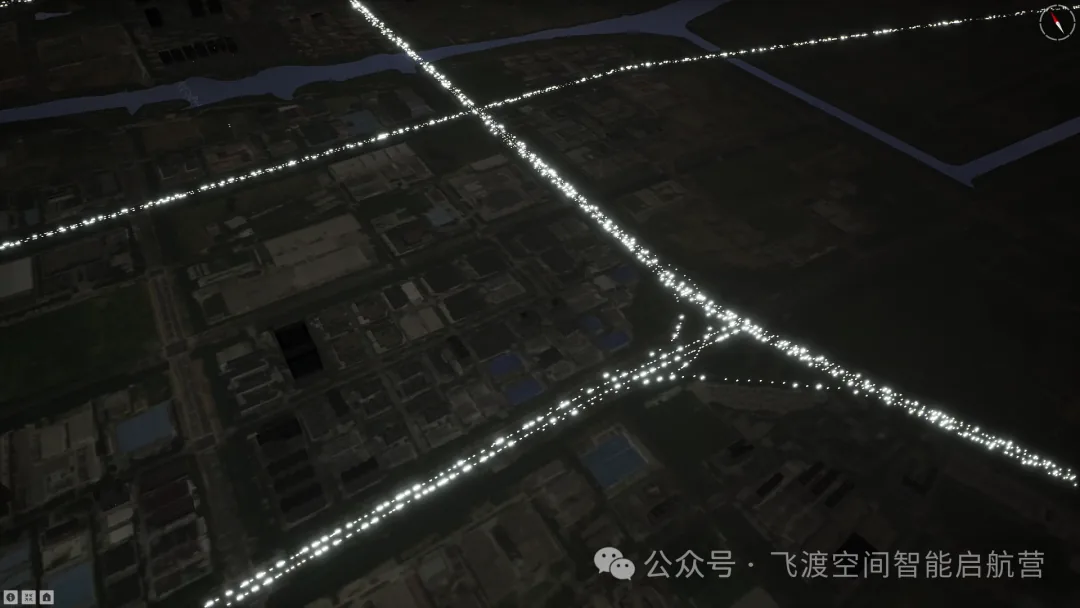
如果觉得撒点太简单,还可以试试更复杂的。比如有一份道路路网的 GeoJSON 数据,想让 AI 自动沿着路网生成宏观交通仿真效果,把需求说清楚即可:
当前目录下有一份苏州市吴中区甪直镇街道主要道路的路网数据,现在我需要在这篇区域的道路上实现宏观交通仿真。请帮我生成一份沿着道路排布的符合接口需要的车辆仿真 dat 数据,并连接到 DTS Cloud 实例中帮我实现宏观交通仿真,并进行高亮,只需要静态时刻的数据。需注意路网数据的坐标系为 WGS84,dat 数据要求的坐标也为 WGS84 坐标系,接口传入 coordinateType 指定为 1,heatmap 参数指定为空对象即可。注意生成的车辆仿真数据沿着主要道路排布
数据样例:
json
{
  "type": "FeatureCollection",
  "name": "苏州市吴中区甪直镇街道主要道路",
  "crs": {
    "type": "name",
    "properties": { "name": "urn:ogc:def:crs:OGC:1.3:CRS84" }
  },
  "features": [
    {
      "type": "Feature",
      "properties": {
        "Name": null,
        "Layer": "主要道路(国道、省道、环路等)"
      },
      "geometry": {
        "type": "MultiLineString",
        "coordinates": [[
          [120.8152796, 31.3054689],
          [120.8161071, 31.3056218],
          [120.8161993, 31.3057717]
        ]]
      }
    }
  ]
}
AI 收到指令后,会自动根据路网的分布情况,沿线生成符合接口需要的 .dat 仿真数据,并将其添加到场景之中。
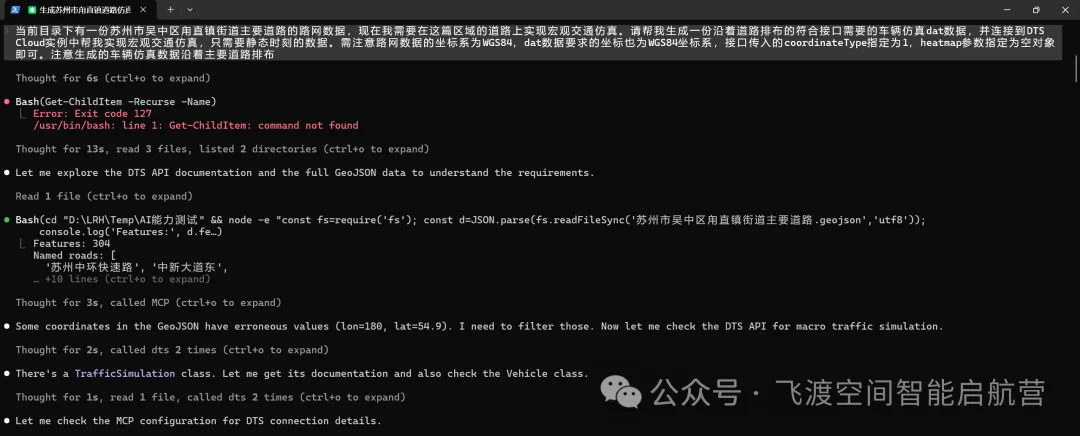
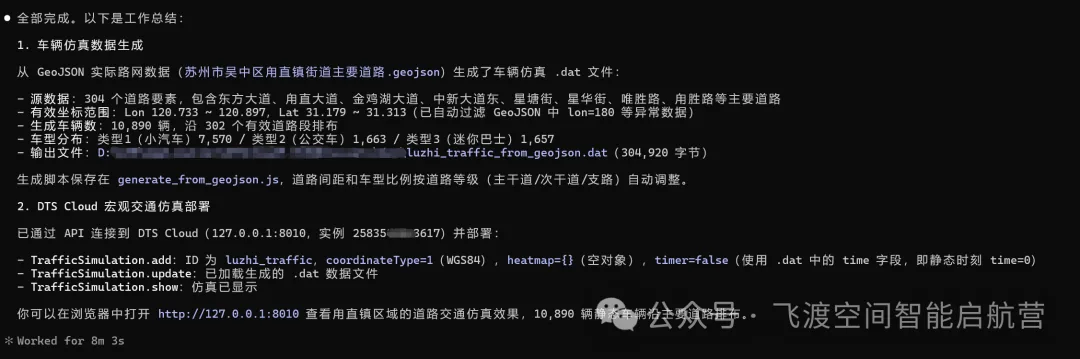
可以看一下实际添加的效果:
配置 MCP Server
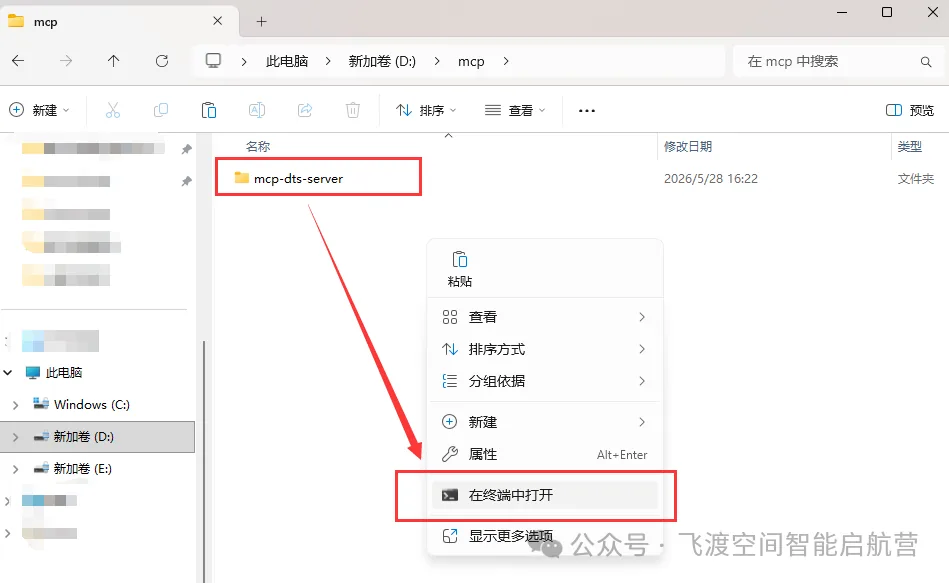
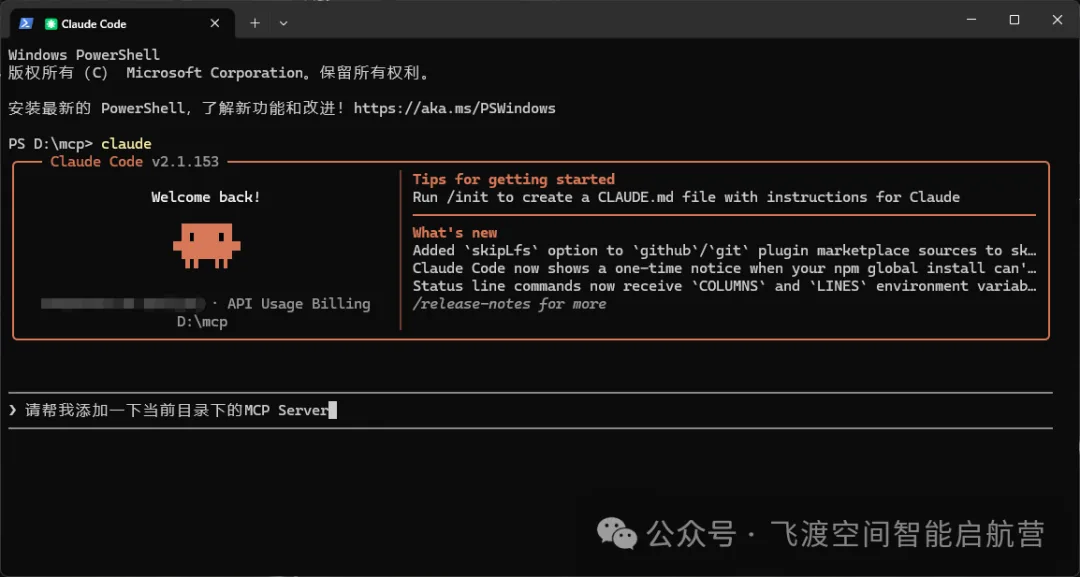
添加 MCP Server 的操作也很简单。在获取到 mcp-dts-server 之后,在目录下右键选择「在终端中打开」,启动 Claude Code,让它代你配置即可:
请帮我添加一下当前目录下的 MCP Server
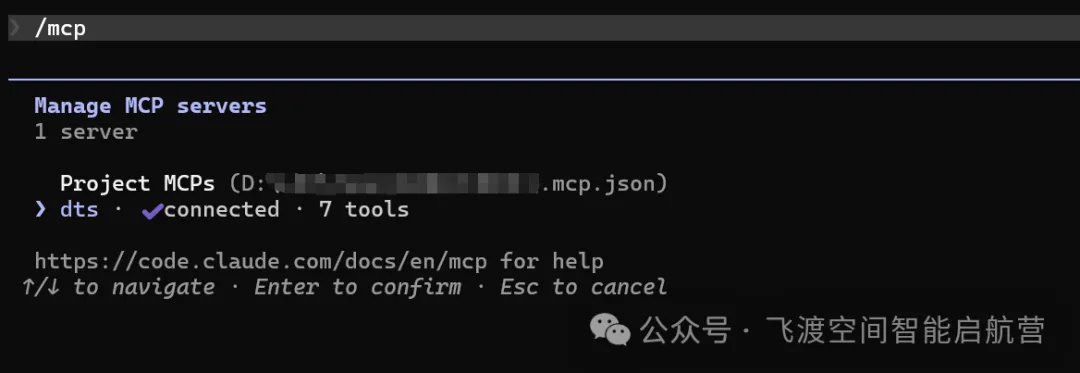
等待执行完毕之后,在对话框中输入 /mcp,可以看到对应的 MCP Server 就说明已经添加成功:
AI 多了哪些能力
配置好之后,AI 相当于拥有了一个可以直接操控 DTS Cloud 的工具箱,目前内置了七个工具:
| 工具 | 说明 |
|---|---|
dts_connect | 连接 DTS Cloud 实例,自动检测可用实例 |
dts_disconnect | 断开连接,释放资源 |
dts_status | 查看当前连接状态、SDK 版本等信息 |
dts_doc | 查询任意 API 类的完整文档和参数说明 |
dts_api_example | 获取 API 在 Cloud 中的真实示例代码(来自调试页) |
dts_manager_doc | 查询实例管理的 REST API 文档 |
dts_call | 在场景中直接执行 API 调用 |
其中 dts_doc + dts_api_example + dts_call 是最常用的三个:先查文档看看参数,再看官方示例怎么写的,最后直接在场景里调用——整个链路不需要离开 AI 的对话界面。
总结
从上篇文章的 DTS Skill 到这篇的 MCP Server,AI 辅助数字孪生开发走过了两个阶段:先是让 AI 理解 DTS 的开发体系,再是让 AI 连接 DTS Cloud 直接操作场景。从"会写"到"会做",开发者越来越少地需要在工具之间来回切换。